Domain lungenkrebsrisiko.de kaufen?
Wir ziehen mit dem Projekt
lungenkrebsrisiko.de um.
Sind Sie am Kauf der Domain
lungenkrebsrisiko.de interessiert?
domain@kv-gmbh.de · 0541-91531010
Domain lungenkrebsrisiko.de kaufen?
Wie Abschnittswechsel einfügen?
Um Abschnittswechsel in einem Textdokument einzufügen, können Sie in den meisten Textverarbeitungsprogrammen wie Microsoft Word oder Google Docs die Funktion "Abschnittswechsel einfügen" verwenden. Diese Option finden Sie normalerweise im Menü unter "Einfügen" oder "Layout". Durch das Einfügen eines Abschnittswechsels können Sie verschiedene Formatierungen, Kopf- und Fußzeilen oder Seitenzahlen für unterschiedliche Abschnitte Ihres Dokuments festlegen. Abschnittswechsel sind besonders nützlich, wenn Sie beispielsweise ein Inhaltsverzeichnis, verschiedene Kapitel oder Abschnitte in einem Dokument haben möchten. **
Wie kopieren und einfügen?
Um Text zu kopieren und einzufügen, musst du zuerst den gewünschten Text markieren, indem du die linke Maustaste gedrückt hältst und über den Text ziehst. Dann klicke mit der rechten Maustaste auf den markierten Text und wähle "Kopieren" aus dem Dropdown-Menü. Anschließend kannst du den kopierten Text an der gewünschten Stelle einfügen, indem du erneut mit der rechten Maustaste klickst und "Einfügen" auswählst. Alternativ kannst du die Tastenkombinationen Strg + C zum Kopieren und Strg + V zum Einfügen verwenden. **


Ähnliche Suchbegriffe für Einfügen
Top-Angebote
Produkte zum Begriff Einfügen:




-
Wie kann ich Fähnchen in Excel einfügen, wie im Bild, das ich einfügen werde?
Um Fähnchen in Excel einzufügen, kannst du die Funktion "Formen" verwenden. Klicke auf das Register "Einfügen" und wähle dann "Formen" aus. Wähle die gewünschte Form für das Fähnchen aus und ziehe sie auf das Arbeitsblatt. Du kannst die Farbe und Größe des Fähnchens anpassen, indem du auf die Form klickst und die Formatierungswerkzeuge verwendest. **
-
Wie kann ich Seriendruckfelder einfügen?
Um Seriendruckfelder einzufügen, musst du zuerst ein neues Dokument in deinem Textverarbeitungsprogramm öffnen. Anschließend wählst du die Option für Seriendruck oder Serienbrieffunktion aus. Dort kannst du dann die gewünschten Felder wie Anrede, Name oder Adresse hinzufügen. Diese Felder werden dann automatisch mit den entsprechenden Daten aus deiner Datenquelle befüllt. Stelle sicher, dass deine Datenquelle korrekt formatiert ist, damit der Seriendruck reibungslos funktioniert. **
-
Wie Unterschrift in Dokument einfügen?
Um eine Unterschrift in ein Dokument einzufügen, gibt es verschiedene Möglichkeiten. Eine Möglichkeit ist, das Dokument auszudrucken, es von Hand zu unterschreiben und dann wieder einzuscannen. Eine andere Möglichkeit ist, die Unterschrift mit einem Grafikprogramm zu erstellen und in das Dokument einzufügen. Es gibt auch spezielle Programme und Apps, die es ermöglichen, digitale Signaturen einzufügen. Zudem bieten einige E-Mail-Anbieter die Möglichkeit, elektronische Signaturen direkt in E-Mails einzufügen. Es ist wichtig, dass die eingefügte Unterschrift rechtlich anerkannt wird, daher sollte man sich über die geltenden Vorschriften informieren. **
-
Wie kann ich kopierte einfügen?
Um etwas zu kopieren und einzufügen, musst du zuerst den Text oder das Objekt markieren, das du kopieren möchtest. Dies kannst du durch Klicken und Ziehen mit der Maus oder durch Verwenden der Tastenkombination Strg + A (um alles zu markieren) tun. Anschließend kannst du entweder mit einem Rechtsklick und der Auswahl von "Kopieren" oder durch Drücken von Strg + C den markierten Inhalt kopieren. Um den kopierten Inhalt einzufügen, klicke an die Stelle, an der du ihn einfügen möchtest, und verwende dann entweder einen Rechtsklick und die Auswahl von "Einfügen" oder die Tastenkombination Strg + V. **

Wie Schriftart in Word einfügen?
Um eine Schriftart in Word einzufügen, musst du zunächst die gewünschte Schriftart herunterladen und auf deinem Computer installieren. Anschließend öffnest du Word und wählst den Text aus, den du mit der neuen Schriftart formatieren möchtest. Gehe dann zum Menüpunkt "Start" und klicke auf "Schriftart". Dort findest du die Option "Schriftart auswählen", wo du die installierte Schriftart auswählen kannst. Klicke auf die gewünschte Schriftart, um sie auf deinen ausgewählten Text anzuwenden. **
Wie kann ich Bilder einfügen?
Um Bilder einzufügen, kannst du entweder den Bild-Upload-Button in der Textverarbeitungssoftware verwenden oder das Bild per Drag & Drop in das Dokument ziehen. Du kannst auch den HTML-Code verwenden, um das Bild manuell einzufügen, indem du das <img>-Tag verwendest und den Dateipfad des Bildes angibst. Stelle sicher, dass du die Bildrechte beachtest und nur Bilder verwendest, für die du die erforderlichen Berechtigungen hast. **
Top-Angebote
Produkte zum Begriff Einfügen:
-
Wie Abschnittswechsel einfügen?
Um Abschnittswechsel in einem Textdokument einzufügen, können Sie in den meisten Textverarbeitungsprogrammen wie Microsoft Word oder Google Docs die Funktion "Abschnittswechsel einfügen" verwenden. Diese Option finden Sie normalerweise im Menü unter "Einfügen" oder "Layout". Durch das Einfügen eines Abschnittswechsels können Sie verschiedene Formatierungen, Kopf- und Fußzeilen oder Seitenzahlen für unterschiedliche Abschnitte Ihres Dokuments festlegen. Abschnittswechsel sind besonders nützlich, wenn Sie beispielsweise ein Inhaltsverzeichnis, verschiedene Kapitel oder Abschnitte in einem Dokument haben möchten. **
-
Wie kopieren und einfügen?
Um Text zu kopieren und einzufügen, musst du zuerst den gewünschten Text markieren, indem du die linke Maustaste gedrückt hältst und über den Text ziehst. Dann klicke mit der rechten Maustaste auf den markierten Text und wähle "Kopieren" aus dem Dropdown-Menü. Anschließend kannst du den kopierten Text an der gewünschten Stelle einfügen, indem du erneut mit der rechten Maustaste klickst und "Einfügen" auswählst. Alternativ kannst du die Tastenkombinationen Strg + C zum Kopieren und Strg + V zum Einfügen verwenden. **
-
Wie kann ich Fähnchen in Excel einfügen, wie im Bild, das ich einfügen werde?
Um Fähnchen in Excel einzufügen, kannst du die Funktion "Formen" verwenden. Klicke auf das Register "Einfügen" und wähle dann "Formen" aus. Wähle die gewünschte Form für das Fähnchen aus und ziehe sie auf das Arbeitsblatt. Du kannst die Farbe und Größe des Fähnchens anpassen, indem du auf die Form klickst und die Formatierungswerkzeuge verwendest. **
-
Wie kann ich Seriendruckfelder einfügen?
Um Seriendruckfelder einzufügen, musst du zuerst ein neues Dokument in deinem Textverarbeitungsprogramm öffnen. Anschließend wählst du die Option für Seriendruck oder Serienbrieffunktion aus. Dort kannst du dann die gewünschten Felder wie Anrede, Name oder Adresse hinzufügen. Diese Felder werden dann automatisch mit den entsprechenden Daten aus deiner Datenquelle befüllt. Stelle sicher, dass deine Datenquelle korrekt formatiert ist, damit der Seriendruck reibungslos funktioniert. **
Ähnliche Suchbegriffe für Einfügen
-
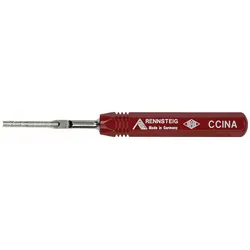
Ilme Insertion Tool Zum Einfügen der Stiftkontakte in die Einsätze.Ilme Insertion Tool zum Einfügen der Stiftkontakte in die Einsätze Dieses praktische Ilme Insertion Tool erleichtert das Einfügen der Stiftkontakte in die Einsätze. Mit diesem Werkzeug können Sie Ihre Arbeit effizienter gestalten und Zeit sparen. Optimal geeignet für den Einsatz in der Veranstaltungstechnik Hochwertige Verarbeitung für eine zuverlässige Leistung Einfache Handhabung für schnelles Arbeiten Eigenschaften: IP-Schutzklasse: IP20 (nur für den Innenbereich geeignet)100,56 €*Versand: 6,95 €Sichere Weiterleitung zum Anbieter
-
Asbest Test Staub - Kontaktstreifen für Hausstaub/Feinstaub - 1% / Express 24hAsbest-Test für Zuhause schnell Klarheit erhalten! Mit diesem Testkit erfährst du zuverlässig, ob deine Probe Asbest enthält einfach in der Anwendung und mit professioneller Laboranalyse. Klar verständlicher Befund Analyse in spezialisierten, akkreditierten Fachlaboren Tausendfach bewährt bei Sanierung & Renovierung Diskrete Analyse deine Probe wird vertraulich behandelt Geeignet für Materialien aus Gebäuden vor 1993 Wichtige Hinweise Du bist dir nicht sicher welche Nachweisegrenze du benötigst? Finde hier die passende Analyse für dein Material! Wähle zuerst Staubart, Nachweisgrenze und Bearbeitungszeit (gilt ab Probeneingang im Labor) Mit einem Testkit kann eine Probe untersucht werden Bei mehrschichtigen Materialien empfehlen wir das 0,001%-Testkit Eine sorgfältige Probenahme ist entscheidend für ein korrektes Ergebnis Probenahmeanleitung Asbest 0,001% ansehen Probenahmeanleitung Staub ansehen Tipp zur Probenahme Mach vor dem Versand ein Foto deiner Probe. Das erleichtert Rückfragen und hilft dir, deine Ergebnisse eindeutig zuzuordnen. Unsicher, welches Testkit das richtige ist? Sende uns einfach ein Foto oder beschreibe dein Material wir helfen dir schnell und unverbindlich weiter. Jetzt Kontakt aufnehmen oder die Materialdatenbank verwenden Im Zweifel empfehlen wir das 0,001%-Testkit hier werden auch sehr geringe Asbestanteile zuverlässig erkannt. Beispielprodukte, die mit dem 1-0,1% Kit untersucht werden: Bituminöse/Teerhaltige Stoffe Cushion Vinyl Dämmstoffe Deckenplatten Dichtungen Elastische Bodenbeläge Faserzementprodukte Floor-Flex-Platten Fensterkitt Fussboden-/Parkettkleber Leichtbauplatten Linoleum Nachtspeicheröfen Schnüre Sobald mehr als ein Material in der Probe enthalten sind (z.B. Bodenbelag + anhaftenden Kleber) sollte das 0,001% Kit verwendet werden! Beispielprodukte, die mit dem 0,001% Kit untersuchen werden: Ausgleichsmasse Bastelsand Dachpappe Estrich Farben und Lacke Fliesenkleber Kinetischer Sand / Kinetic Sand Magic Sand Mörtel Putze Rohrisolierungen auf Gipsbasis Spachtelmasse Ich finde mein Material nicht und/oder bin mir nicht sicher. Finde hier die passende Analyse für dein Material! Wann ist eine Analyse sinnvoll? Asbest ist als Gefahrstoff in Deutschland eingestuft und gilt als krebserregend. Seit 1993 darf Asbest in Deutschland nicht mehr verwendet werden. Die Inhalation von asbesthaltigen Fasern kann nach Jahrzehnten zu Asbestose oder weiteren (Krebs-)Erkrankungen führen. Aufgrund ihrer Struktur können auch geringste Mengen im Lungengewebe für einen langen Zeitraum verbleiben. Da Asbest zu den am häufigsten verwendeten Baumaterialien gehörte, muss bei allen Gebäuden, die vor 1993 errichtet worden sind, von einem Asbestverdacht ausgegangen werden. Grundsätzlich sind alle Arbeiten mit asbesthaltigen Materialien verboten. Lediglich Abbruch-, Sanierungs- und Instandhaltungsmaßnahmen sind erlaubt und in der TRGS 519 (Technische Richtlinie Gefahrstoffe) geregelt. Diese gilt sowohl für Gewerbe als auch Privatpersonen. Innerhalb der TRGS 519 sind in Abhängigkeit der Asbestkonzentration Schutzmaßnahmen und notwendige Qualifikationen zum Umgang geregelt. Wenn asbesthaltige Strukturen im Gebäude identifiziert werden, solltest du dich an einen Spezialisten in deiner Nähe wenden, der solche Materialien sicher entfernen und ordnungsgemäß entsorgen kann. Zusammengefasst bedeutet das für dich, wenn du ein Haus renovierst, sanierst oder abreißen möchtest, welches vor 1993 gebaut wurde, bist du verpflichtet, dich mit dem Thema auseinanderzusetzen. Nicht nur wegen dem Gesetz, sondern insbesondere auch für deine Gesundheit! Wir helfen dir dabei und bieten je nach Material die passende Analyse an. So läuft die Analyse/Probenahme ab Du hast dich für die Option Standardversand entschieden: Nach der Bestellung bekommst du von uns ein Probenahmeset geliefert. In diesem Set sind die benötigen Probenahmeutensilien, eine leicht verständliche Probenahmeanleitung und ein Rücksendeetikett an unser Partnerlabor enthalten. Du hast dich für die Option Selbstausdruck entschieden: Nach der Bestellung bekommst du alle nötigen Informationen von uns per E-Mail zugesendet. Bitte überprüfe auch deinen Spam Ordner, falls du keine E-Mail erhalten hast. Du führst die Probenahme entsprechend der Anleitung durch. Schicke anschließend die Probe an unser Partnerlabor. Beachte die Zieladresse des Labors, sowie die in der Anleitung hinterlegten Hinweise zum Versand. Du kannst selber wählen welchen Versanddienstleiter du verwendest, um deine Probe(n) zu verschicken. Unser Partnerlabor analysiert deine Probe. Sobald die Analyseergebnisse von Experten freigegeben wurden, erhältst du einen verständlichen Befund. Professionelle Laboranalyse Deine Probe wird in einem spezialisierten und akkreditierten Fachlabor analysiert. Durch den Einsatz etablierter Analyseverfahren und strenger Qualitätsstandards stellen wir zuverlässige und nachvollziehbare Ergebnisse sicher. a { text-decoration: none; color: #464feb; } tr th, tr td { border: 1px solid #e6e6e6; } tr th { background-color: #f5f5f5; } Weitere Informationen zu unseren Laborpartnern findest du hier. Weitere Hinweise zu dem Produkt Die Probe muss innerhalb eines Jahres ab Eingang des Entnahmesets bzw. Rücksendematerials beim Kunden entnommen und an den Anbieter gesendet werden; danach entfällt die Leistungspflicht des Anbieters. Diese Frist kann je nach Haltbarkeit der Bestandteile des Entnahmesets kürzer sein, wenn im Onlineshop bei Bestellung eine kürzere Frist beim jeweiligen Produkt ausgewiesen ist; diese kürzere Frist ist dann vorrangig vor der Einjahresfrist nach Satz 1. Die Ergebnisse beziehen sich ausschließlich auf die von dir eingesandte Probe und dienen ausschließlich deiner Orientierung. Der Prüfbericht kann nicht für behördliche Zwecke oder als Nachweis zur Erfüllung gesetzlicher Vorgaben verwendet werden, da die Probe durch dich selbst genommen wurde. Sofern du jedoch einen Sachkundenachweis gem. TRGS 519 besitzt kannst Du dein Probenahmeprotokoll dem Bericht beilegen. Unsere Umwelt liegt uns am Herzen wir versenden unsere Produkte daher in ökologisch, nachhaltigen Verpackungen. Der Inhalt bzw. die Leistungen die erbracht werden, sind davon nicht betroffen und bleiben unverändert. Die Kosten für den Versand an das Labor trägt der Kunde. Die Auswahl des Versanddienstleisters obliegt dem Kunden. Der Kunde ist verpflichtet, eine ausreichende Frankierung sowie eine korrekte Adressierung der Sendung sicherzustellen. Unfreie Versandetiketten mit der Adresse inkl. nötiger Zusätze werden mit den Produkten bereitgestellt. Hinweis zum umweltfreundlichen Selbstausdruck: Bitte stelle sicher, dass der Barcode korrekt und gut lesbar an den Proben angebracht ist. Ohne korrekten Barcode ist eine Bearbeitung und Analyse leider nicht möglich. Wir bitten um dein Verständnis, dass in solchen Fall kein Anspruch auf eine Auswertung besteht. Hersteller Unternehmensname empowerDX Umweltanalytik Deutschland GmbH Adresse Vorgebirgsstraße 20, 50389, Wesseling, NRW, DE E-Mail shop@umwelt.empowerdx.de Telefon +49 2236 897 187 EU verantwortliche Person Name Yannick Haage Adresse Vorgebirgsstraße 20, 50389, Wesseling, NRW, DE E-Mail shop@umwelt.empowerdx.de Telefon +49 2236 897 18799,90 €*Versand: 0,00 €Sichere Weiterleitung zum Anbieter
-
Wie Unterschrift in Dokument einfügen?
Um eine Unterschrift in ein Dokument einzufügen, gibt es verschiedene Möglichkeiten. Eine Möglichkeit ist, das Dokument auszudrucken, es von Hand zu unterschreiben und dann wieder einzuscannen. Eine andere Möglichkeit ist, die Unterschrift mit einem Grafikprogramm zu erstellen und in das Dokument einzufügen. Es gibt auch spezielle Programme und Apps, die es ermöglichen, digitale Signaturen einzufügen. Zudem bieten einige E-Mail-Anbieter die Möglichkeit, elektronische Signaturen direkt in E-Mails einzufügen. Es ist wichtig, dass die eingefügte Unterschrift rechtlich anerkannt wird, daher sollte man sich über die geltenden Vorschriften informieren. **
-
Wie kann ich kopierte einfügen?
Um etwas zu kopieren und einzufügen, musst du zuerst den Text oder das Objekt markieren, das du kopieren möchtest. Dies kannst du durch Klicken und Ziehen mit der Maus oder durch Verwenden der Tastenkombination Strg + A (um alles zu markieren) tun. Anschließend kannst du entweder mit einem Rechtsklick und der Auswahl von "Kopieren" oder durch Drücken von Strg + C den markierten Inhalt kopieren. Um den kopierten Inhalt einzufügen, klicke an die Stelle, an der du ihn einfügen möchtest, und verwende dann entweder einen Rechtsklick und die Auswahl von "Einfügen" oder die Tastenkombination Strg + V. **
-
Wie Schriftart in Word einfügen?
Um eine Schriftart in Word einzufügen, musst du zunächst die gewünschte Schriftart herunterladen und auf deinem Computer installieren. Anschließend öffnest du Word und wählst den Text aus, den du mit der neuen Schriftart formatieren möchtest. Gehe dann zum Menüpunkt "Start" und klicke auf "Schriftart". Dort findest du die Option "Schriftart auswählen", wo du die installierte Schriftart auswählen kannst. Klicke auf die gewünschte Schriftart, um sie auf deinen ausgewählten Text anzuwenden. **
-
Wie kann ich Bilder einfügen?
Um Bilder einzufügen, kannst du entweder den Bild-Upload-Button in der Textverarbeitungssoftware verwenden oder das Bild per Drag & Drop in das Dokument ziehen. Du kannst auch den HTML-Code verwenden, um das Bild manuell einzufügen, indem du das <img>-Tag verwendest und den Dateipfad des Bildes angibst. Stelle sicher, dass du die Bildrechte beachtest und nur Bilder verwendest, für die du die erforderlichen Berechtigungen hast. **
* Alle Preise verstehen sich inklusive der gesetzlichen Mehrwertsteuer und ggf. zuzüglich Versandkosten. Die Angebotsinformationen basieren auf den Angaben des jeweiligen Shops und werden über automatisierte Prozesse aktualisiert. Eine Aktualisierung in Echtzeit findet nicht statt, so dass es im Einzelfall zu Abweichungen kommen kann. ** Hinweis: Teile dieses Inhalts wurden von KI erstellt.